1. MEMAHAMI WIRELESS CLIENT ISOLATION
Pengertian Client Isolation
Client isolation adalah fitur keamanan di jaringan wireless yang mencegah perangkat client yang terhubung ke Access Point (AP) yang sama untuk berkomunikasi satu sama lain. Fitur ini juga dikenal sebagai "client-to-client blocking" atau "AP isolation". Ketika dihidupkan, masing-masing client wireless hanya dapat berkomunikasi dengan router (access point) dan jaringan eksternal, tetapi tidak dapat melihat atau berkomunikasi langsung dengan client wireless lainnya yang terhubung ke AP yang sama.
Isolasi client berfungsi untuk menjaga keamanan dengan memastikan bahwa perangkat tamu atau IoT tidak dapat saling memata-matai atau saling mengirim perintah. Jika ada dua host yang perlu berkomunikasi satu sama lain, mereka seharusnya tidak berada di jaringan "tamu" yang terisolasi.
Manfaat Client Isolation
- Meningkatkan Keamanan: Mencegah serangan man-in-the-middle antar perangkat dan aktivitas sniffing antar client.
- Privasi Pengguna: Melindungi data pengguna dari pengintaian oleh pengguna lain dalam jaringan yang sama.
- Ideal untuk Jaringan Publik: Sangat cocok untuk hotspot publik, kafe, hotel, atau area dengan banyak pengguna yang tidak saling mengenal.
- Mencegah Penyebaran Malware: Mengurangi risiko penyebaran malware antar perangkat dalam jaringan.
- Kontrol Sumber Daya: Memastikan pengguna hanya mengakses sumber daya yang diizinkan melalui router.
Cara Kerja Client Isolation di MikroTik
Terdapat beberapa pendekatan untuk mengimplementasikan isolasi client wireless di perangkat MikroTik menggunakan Winbox:
1. Client Isolation pada tingkat interface wireless
Mengaktifkan properti Client Isolation di konfigurasi interface wireless melalui Winbox
2. Bridge Filtering
Menggunakan filter pada bridge untuk mencegah forwarding antar port tertentu
3. VLAN Separation
Menggunakan VLAN berbeda untuk setiap client atau kelompok client
4. Firewall Rules
Membuat aturan firewall untuk memblokir komunikasi antar subnet client
Pendekatan konvensional untuk jaringan tamu sering dibuat pada level wireless AP dan menggunakan client isolation untuk memastikan client wireless tidak dapat saling berkomunikasi. Namun untuk isolasi yang lebih komprehensif, isolasi pada level jaringan (subnet terpisah) dapat memberikan kontrol yang lebih baik.
Kesimpulan: Client isolation adalah fitur keamanan penting di jaringan wireless yang mencegah komunikasi langsung antar client, dengan beberapa metode implementasi di MikroTik mulai dari level wireless interface hingga level jaringan yang lebih luas. Pemilihan metode bergantung pada kebutuhan keamanan dan kompleksitas jaringan.
2. MENGONFIGURASI CLIENT ISOLATION PADA LEVEL INTERFACE


Metode Dasar Client Isolation
Konfigurasi dasar untuk client isolation di MikroTik dapat dilakukan dengan menggunakan properti client isolation pada konfigurasi wireless. Fitur ini akan mencegah client wireless yang terhubung ke Access Point yang sama untuk dapat berkomunikasi satu sama lain.
Pengaturan client isolation hanya memblokir forwarding antar client ketika kedua client dilayani oleh AP yang sama. Jika ingin memblokir konektivitas antar client dari AP yang berbeda, harus menggunakan bridge filtering atau subnet yang berbeda melalui VLAN.
Konfigurasi Client Isolation via Winbox
Berikut adalah langkah-langkah konfigurasi client isolation pada interface wireless menggunakan Winbox:
Untuk RouterOS versi 7 ke atas:
1. Buka aplikasi Winbox dan hubungkan ke router MikroTik Anda
2. Di panel kiri, klik menu WiFi
3. Pilih tab WiFi Configurations
4. Klik tombol + untuk menambahkan konfigurasi baru (atau double-klik konfigurasi yang sudah ada)
5. Di jendela konfigurasi, masukkan pengaturan berikut:
- Name: Masukkan nama konfigurasi (misalnya "guestcfg")
- SSID: Masukkan nama jaringan (misalnya "Guest-WiFi")
- Di bawah tab Datapath, centang opsi Client Isolation
- Di bawah tab Security, pilih Authentication Types: "wpa2-psk"
- Masukkan Passphrase: Kata sandi untuk jaringan
6. Klik OK untuk menyimpan konfigurasi
7. Kembali ke tab Interfaces, klik tombol + untuk menambahkan interface baru
8. Pilih Virtual AP dari menu dropdown
9. Di jendela konfigurasi, masukkan:
- Name: Nama interface (misalnya "wifi-guest")
- Configuration: Pilih konfigurasi yang baru dibuat ("guestcfg")
- Master Interface: Pilih interface wireless fisik (misalnya "wlan1")
10. Klik OK untuk menyimpan
Untuk RouterOS versi 6:
1. Buka Winbox dan hubungkan ke router MikroTik
2. Di panel kiri, klik menu Wireless
3. Pilih tab Interfaces
4. Double-klik interface wireless yang ingin dikonfigurasi
5. Pada tab Wireless:
- Mode: Pilih "ap bridge"
- SSID: Masukkan nama jaringan
- Centang opsi Default-Forwarding dan pilih "no"
6. Pada tab Security Profile, pilih profil keamanan atau buat yang baru
7. Klik OK untuk menyimpan konfigurasi
Perhatikan bahwa parameter yang digunakan berbeda antara RouterOS versi 6 dan versi 7+. Pada RouterOS v6, properti untuk isolasi client adalah Default-Forwarding=no, sedangkan pada RouterOS v7, properti yang digunakan adalah Client Isolation pada tab Datapath.
Pengujian Client Isolation
Untuk memverifikasi bahwa client isolation berfungsi dengan benar menggunakan Winbox, Anda dapat melakukan pengujian berikut:
Langkah Pengujian via Winbox:
1. Hubungkan dua atau lebih perangkat ke SSID tamu yang telah dikonfigurasi
2. Di Winbox, klik menu WiFi (v7) atau Wireless (v6)
3. Pilih tab Registration Table
4. Periksa daftar perangkat yang terhubung, termasuk MAC address dan alamat IP mereka
5. Dari satu client, coba ping client lain menggunakan alamat IP-nya
6. Jika client isolation berfungsi dengan benar, ping akan gagal karena komunikasi langsung antar client diblokir
Kesimpulan: Mengonfigurasi client isolation pada level interface wireless di MikroTik relatif sederhana dengan menggunakan properti Client Isolation (RouterOS v7+) atau Default-Forwarding (RouterOS v6) melalui Winbox. Namun, perlu diingat bahwa metode ini hanya mencegah komunikasi antar client yang terhubung ke AP yang sama, sehingga diperlukan pendekatan tambahan jika ingin isolasi yang lebih komprehensif.
3. ISOLASI CLIENT MENGGUNAKAN BRIDGE FILTERING
Konsep Bridge Filtering
Bridge filtering dapat digunakan untuk membatasi komunikasi antar perangkat pada level layer 2 (MAC). Metode ini lebih fleksibel dan dapat digunakan untuk memblokir konektivitas antara client yang terhubung ke AP yang berbeda tetapi masih berada dalam bridge yang sama.
Pendekatan bridge filtering menggunakan filter pada level bridge daripada filter IP, dan mencegah forwarding antar tamu dan juga ke jaringan lain. Ini dapat menjadi solusi alternatif yang efektif untuk isolasi client tanpa perlu menggunakan VLAN.
Konfigurasi Bridge Filtering via Winbox
Langkah-langkah untuk mengonfigurasi isolasi client menggunakan bridge filtering melalui Winbox:
Langkah 1: Membuat Bridge untuk Jaringan Tamu
1. Buka Winbox dan hubungkan ke router MikroTik
2. Di panel kiri, klik menu Bridge
3. Pada tab Bridge, klik tombol + (plus) untuk menambahkan bridge baru
4. Pada jendela konfigurasi:
- Name: Masukkan nama bridge (misalnya "guest-bridge")
- Protocol Mode: Pilih "none" (untuk memungkinkan filtering)
5. Klik OK untuk menyimpan
Langkah 2: Menambahkan Interface ke Bridge
1. Masih di menu Bridge, pilih tab Ports
2. Klik tombol + (plus) untuk menambahkan port baru
3. Pada jendela konfigurasi:
- Interface: Pilih interface wireless tamu dari dropdown (misalnya "wifi-guest")
- Bridge: Pilih bridge yang baru dibuat ("guest-bridge")
4. Klik OK untuk menyimpan
Langkah 3: Membuat Aturan Bridge Filter
1. Masih di menu Bridge, pilih tab Filters
2. Klik tombol + (plus) untuk menambahkan aturan filter baru
3. Pada jendela konfigurasi:
- Chain: Pilih "forward"
- In Bridge: Pilih bridge tamu ("guest-bridge")
- Out Bridge: Pilih bridge tamu ("guest-bridge")
- MAC Protocol: Pilih "ip"
- Action: Pilih "drop"
4. Klik OK untuk menyimpan
Langkah 4: Mengizinkan Akses ke Router (untuk DHCP, DNS)
1. Di menu Bridge, tab Filters, klik tombol + (plus) lagi
2. Pada jendela konfigurasi:
- Chain: Pilih "forward"
- In Bridge: Pilih bridge tamu ("guest-bridge")
- Dst. MAC Address: Masukkan MAC address interface bridge router
(Untuk mengetahui MAC address, lihat di menu Interfaces, pilih bridge, tab Status)
- MAC Protocol: Pilih "ip"
- Action: Pilih "accept"
3. Klik OK untuk menyimpan
Pastikan untuk selalu mengizinkan akses ke router (gateway) agar client tetap dapat mengakses internet dan layanan jaringan seperti DHCP dan DNS. Tanpa akses ini, client akan terisolasi secara total dan tidak dapat melakukan koneksi apapun.
Keuntungan Bridge Filtering
- Isolasi Komprehensif: Dapat memblokir komunikasi antar semua client pada bridge yang sama, terlepas dari AP mana mereka terhubung.
- Fleksibilitas: Memungkinkan pengecualian untuk perangkat tertentu berdasarkan MAC address.
- Performa: Filtering pada layer 2 umumnya lebih efisien dibandingkan filtering pada layer 3 (IP).
- Tidak memerlukan VLAN: Solusi yang lebih sederhana untuk jaringan kecil tanpa perlu menggunakan VLAN.
Kesimpulan: Bridge filtering menawarkan pendekatan yang lebih komprehensif untuk isolasi client dibandingkan dengan isolasi pada level interface wireless saja. Metode ini dapat memblokir komunikasi antar client yang terhubung ke AP yang berbeda selama mereka berada dalam bridge yang sama, sehingga memberikan lapisan keamanan tambahan untuk jaringan wireless.
4. ISOLASI CLIENT DENGAN VLAN DAN SUBNET TERPISAH
Konsep Isolasi dengan VLAN
Penggunaan VLAN adalah pendekatan yang sangat efektif untuk isolasi client wireless yang memungkinkan pemisahan trafik pada level jaringan. Dengan menempatkan setiap SSID atau bahkan setiap client pada VLAN yang berbeda, administrator dapat memastikan isolasi yang lebih lengkap dan menerapkan kebijakan firewall yang spesifik untuk setiap kelompok.
Isolasi dengan subnet terpisah memungkinkan client pada jaringan tamu untuk saling melihat tetapi tidak dapat melihat jaringan utama. Pendekatan ini memberikan level isolasi yang lebih tinggi dibandingkan dengan client isolation sederhana pada level AP.
Konfigurasi VLAN dan Subnet via Winbox
Langkah-langkah untuk mengonfigurasi isolasi client menggunakan VLAN dan subnet terpisah melalui Winbox:
Langkah 1: Membuat VLAN Interface
1. Buka Winbox dan hubungkan ke router MikroTik
2. Di panel kiri, klik menu Interfaces
3. Klik tombol + (plus) dan pilih VLAN dari menu dropdown
4. Pada jendela konfigurasi:
- Name: Masukkan nama interface (misalnya "vlan-guest")
- VLAN ID: Masukkan ID untuk VLAN (misalnya "100")
- Interface: Pilih interface fisik (misalnya "ether1")
5. Klik OK untuk menyimpan
Langkah 2: Membuat Bridge untuk Jaringan Tamu
1. Di panel kiri, klik menu Bridge
2. Pada tab Bridge, klik tombol + (plus)
3. Pada jendela konfigurasi:
- Name: Masukkan nama bridge (misalnya "bridge-guest")
4. Klik OK untuk menyimpan
Langkah 3: Menambahkan Interface ke Bridge
1. Masih di menu Bridge, pilih tab Ports
2. Klik tombol + (plus) untuk menambahkan port baru
3. Pada jendela konfigurasi pertama:
- Interface: Pilih interface VLAN yang baru dibuat ("vlan-guest")
- Bridge: Pilih bridge tamu ("bridge-guest")
4. Klik OK untuk menyimpan
5. Klik tombol + (plus) lagi untuk menambahkan port kedua
6. Pada jendela konfigurasi kedua:
- Interface: Pilih interface wireless tamu ("wifi-guest")
- Bridge: Pilih bridge tamu ("bridge-guest")
7. Klik OK untuk menyimpan
Langkah 4: Mengonfigurasi IP Address untuk Subnet Tamu
1. Di panel kiri, klik menu IP > Addresses
2. Klik tombol + (plus) untuk menambahkan alamat baru
3. Pada jendela konfigurasi:
- Address: Masukkan alamat IP dengan subnet (misalnya "192.168.99.1/24")
- Interface: Pilih bridge tamu ("bridge-guest")
4. Klik OK untuk menyimpan
Langkah 5: Mengonfigurasi DHCP Server
1. Di panel kiri, klik menu IP > Pool
2. Klik tombol + (plus) untuk menambahkan pool baru
3. Pada jendela konfigurasi pool:
- Name: Masukkan nama pool (misalnya "guest-pool")
- Ranges: Masukkan rentang IP (misalnya "192.168.99.100-192.168.99.200")
4. Klik OK untuk menyimpan
5. Klik menu IP > DHCP Server
6. Pada tab DHCP, klik tombol + (plus)
7. Pada jendela konfigurasi DHCP:
- Name: Masukkan nama server (misalnya "guest-dhcp")
- Interface: Pilih bridge tamu ("bridge-guest")
- Address Pool: Pilih pool yang baru dibuat ("guest-pool")
8. Klik OK untuk menyimpan
9. Pilih tab Networks, klik tombol + (plus)
10. Pada jendela konfigurasi network:
- Address: Masukkan subnet (misalnya "192.168.99.0/24")
- Gateway: Masukkan alamat IP bridge (misalnya "192.168.99.1")
- DNS Servers: Masukkan server DNS (misalnya "8.8.8.8")
11. Klik OK untuk menyimpan
Langkah 6: Mengonfigurasi NAT dan Firewall
1. Di panel kiri, klik menu IP > Firewall
2. Pilih tab Address Lists, klik tombol + (plus)
3. Pada jendela konfigurasi address list:
- List: Masukkan nama list (misalnya "guest-network")
- Address: Masukkan subnet tamu (misalnya "192.168.99.0/24")
4. Klik OK untuk menyimpan
5. Pilih tab NAT, klik tombol + (plus)
6. Pada jendela konfigurasi NAT:
- Tab General:
* Chain: Pilih "srcnat"
* Src. Address List: Pilih "guest-network"
- Tab Action:
* Action: Pilih "masquerade"
7. Klik OK untuk menyimpan
Langkah 7: Membuat Aturan Firewall untuk Isolasi
1. Masih di menu IP > Firewall, pilih tab Filter Rules
2. Klik tombol + (plus) untuk aturan pertama
3. Pada jendela konfigurasi aturan pertama:
- Tab General:
* Chain: Pilih "forward"
* Connection State: Pilih "established,related"
- Tab Action:
* Action: Pilih "accept"
4. Klik OK untuk menyimpan
5. Klik tombol + (plus) untuk aturan kedua
6. Pada jendela konfigurasi aturan kedua:
- Tab General:
* Chain: Pilih "forward"
* Src. Address List: Pilih "guest-network"
* Dst. Address: Masukkan subnet jaringan utama (misalnya "192.168.88.0/24")
- Tab Action:
* Action: Pilih "drop"
7. Klik OK untuk menyimpan
8. Klik tombol + (plus) untuk aturan ketiga
9. Pada jendela konfigurasi aturan ketiga:
- Tab General:
* Chain: Pilih "forward"
* Src. Address List: Pilih "guest-network"
* Dst. Address List: Pilih "guest-network"
- Tab Action:
* Action: Pilih "drop"
10. Klik OK untuk menyimpan
Pendekatan VLAN memungkinkan isolasi yang lebih granular. Anda bahkan dapat membuat VLAN terpisah untuk kelompok perangkat yang berbeda, seperti perangkat IoT, tamu bisnis, dan tamu umum, masing-masing dengan kebijakan keamanan yang berbeda.
Keuntungan Penggunaan VLAN dan Subnet Terpisah
- Isolasi Lengkap: Pemisahan pada level jaringan memberikan isolasi yang lebih komprehensif.
- Kontrol Akses Granular: Memungkinkan kebijakan firewall yang spesifik untuk setiap kelompok client.
- Manajemen QoS: Memudahkan penerapan kebijakan Quality of Service per VLAN.
- Skalabilitas: Lebih mudah ditingkatkan untuk jaringan yang lebih besar.
- Keamanan Tingkat Tinggi: Isolasi pada multiple layer (L2 dan L3) memberikan keamanan yang lebih baik.
Kesimpulan: Penggunaan VLAN dan subnet terpisah menawarkan pendekatan isolasi client yang paling komprehensif dan fleksibel. Meskipun memerlukan konfigurasi yang lebih kompleks, metode ini memberikan kontrol akses yang lebih granular dan keamanan yang lebih tinggi, terutama untuk jaringan enterprise atau yang memerlukan kebijakan keamanan yang ketat.
5. MENGATUR ACCESS CONTROL DENGAN ACCESS LIST
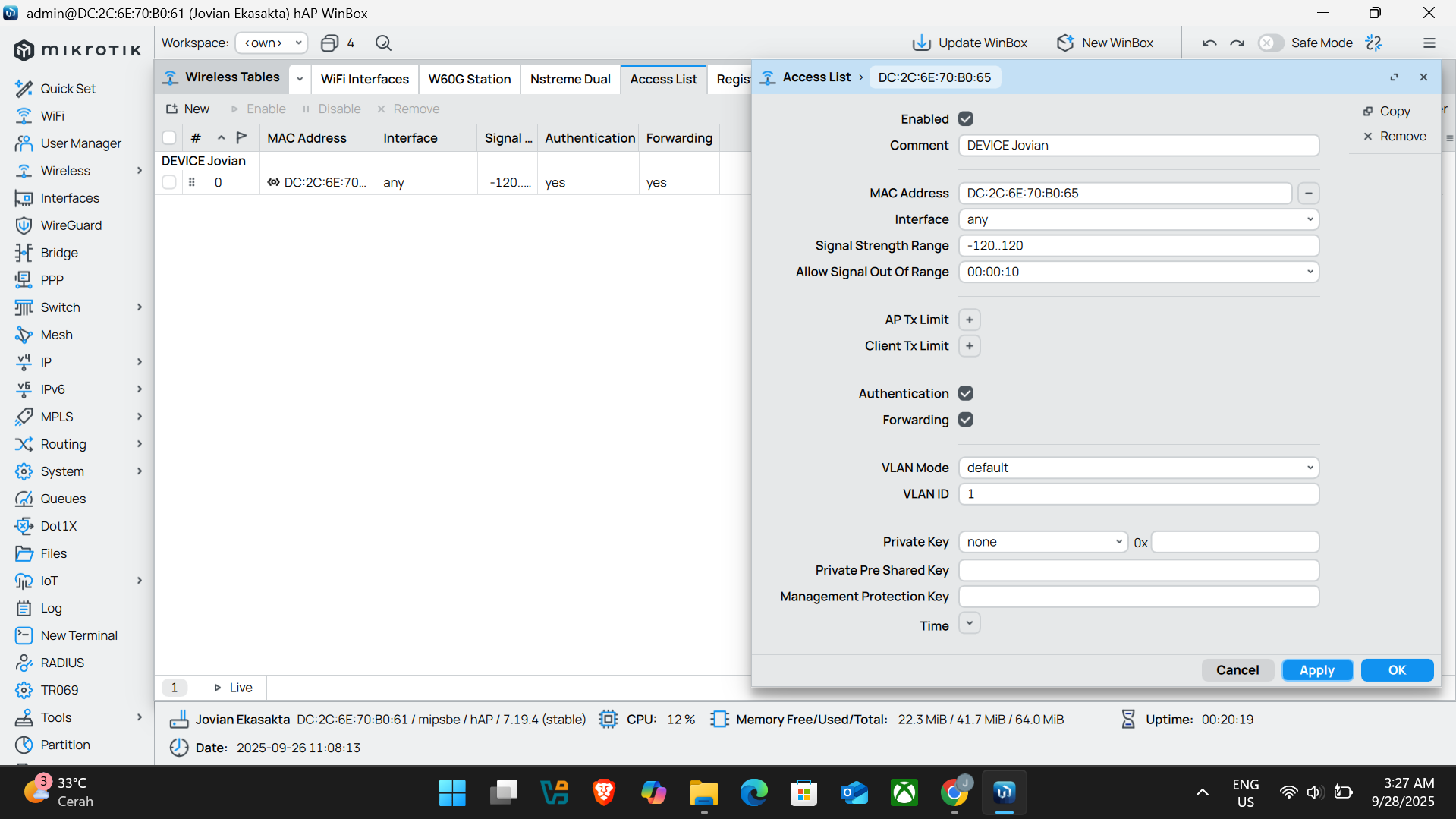
Konsep Access List di MikroTik
Access list pada RouterOS menyediakan berbagai cara untuk melakukan filtering dan mengelola koneksi wireless. RouterOS akan memeriksa setiap koneksi baru untuk melihat apakah parameternya cocok dengan parameter yang ditentukan dalam aturan access list. Aturan diperiksa sesuai urutan yang muncul dalam daftar, dan hanya tindakan manajemen yang ditentukan dalam aturan pertama yang cocok yang diterapkan pada setiap koneksi.
Access list memungkinkan administrator untuk mengendalikan perangkat mana yang dapat terhubung ke jaringan wireless berdasarkan MAC address, waktu koneksi, dan tingkat sinyal. Koneksi yang telah diterima oleh aturan access list akan diperiksa secara berkala untuk memastikan mereka tetap berada dalam rentang waktu dan sinyal yang diizinkan.
Konfigurasi Access List via Winbox
Langkah-langkah untuk mengonfigurasi access control menggunakan access list di MikroTik melalui Winbox:
Langkah 1: Mengizinkan Perangkat Berdasarkan MAC Address
1. Buka Winbox dan hubungkan ke router MikroTik
2. Di panel kiri, klik menu WiFi (RouterOS v7) atau Wireless (RouterOS v6)
3. Pilih tab Access List
4. Klik tombol + (plus) untuk menambahkan aturan baru
5. Pada jendela konfigurasi:
- Interface: Pilih interface wireless tamu (misalnya "wifi-guest")
- MAC Address: Masukkan MAC address perangkat yang diizinkan (misalnya "AA:BB:CC:11:22:33")
- Comment: Masukkan deskripsi (misalnya "Device John's laptop")
- Action: Pilih "accept"
6. Klik OK untuk menyimpan
Langkah 2: Membatasi Waktu Akses
1. Masih di tab Access List, klik tombol + (plus) lagi
2. Pada jendela konfigurasi:
- Interface: Pilih interface wireless tamu (misalnya "wifi-guest")
- MAC Address: Masukkan MAC address perangkat (misalnya "DD:EE:FF:44:55:66")
- Comment: Masukkan deskripsi (misalnya "Limited time access")
- Start Time: Masukkan waktu mulai (misalnya "8:00:00")
- End Time: Masukkan waktu akhir (misalnya "17:00:00")
- Action: Pilih "accept"
3. Klik OK untuk menyimpan
Langkah 3: Menolak Perangkat Tertentu
1. Masih di tab Access List, klik tombol + (plus) lagi
2. Pada jendela konfigurasi:
- Interface: Pilih interface wireless tamu (misalnya "wifi-guest")
- MAC Address: Masukkan MAC address perangkat yang ditolak (misalnya "11:22:33:44:55:66")
- Comment: Masukkan deskripsi (misalnya "Blocked device")
- Action: Pilih "reject"
3. Klik OK untuk menyimpan
Langkah 4: Menambahkan Aturan Default
1. Masih di tab Access List, klik tombol + (plus) lagi
2. Pada jendela konfigurasi:
- Interface: Pilih interface wireless tamu (misalnya "wifi-guest")
- Comment: Masukkan deskripsi (misalnya "Default reject rule")
- Action: Pilih "reject"
3. Klik OK untuk menyimpan
Catatan: Aturan ini akan menolak semua perangkat yang tidak cocok dengan aturan sebelumnya
Berhati-hatilah saat membuat aturan access list yang menolak client. Seperti disebutkan dalam dokumentasi MikroTik, setelah berulang kali ditolak oleh AP, perangkat client mungkin mulai menghindarinya. Pastikan untuk menguji aturan access list dengan hati-hati untuk menghindari masalah konektivitas.
Access Control dengan RADIUS via Winbox
Untuk deployment yang lebih besar, MikroTik mendukung autentikasi RADIUS untuk client wireless melalui Winbox:
Langkah 1: Konfigurasi Server RADIUS
1. Di panel kiri Winbox, klik menu RADIUS
2. Klik tombol + (plus) untuk menambahkan server baru
3. Pada jendela konfigurasi:
- Service: Pilih "wireless"
- Address: Masukkan alamat IP server RADIUS (misalnya "10.0.0.5")
- Secret: Masukkan shared secret (misalnya "radiusSecret")
4. Klik OK untuk menyimpan
Langkah 2: Aktifkan Autentikasi RADIUS di Interface Wireless
1. Di panel kiri, klik menu WiFi (v7) atau Wireless (v6)
2. Double-klik interface wireless yang ingin dikonfigurasi
3. Pada jendela konfigurasi:
- Centang opsi RADIUS MAC Authentication
- RADIUS MAC Format: Pilih format yang sesuai (misalnya "XX:XX:XX:XX:XX:XX")
- RADIUS MAC Mode: Pilih "as-username"
4. Klik OK untuk menyimpan
Kombinasi Access List dengan Isolasi Client
Menggabungkan access list dengan teknik isolasi client menggunakan Winbox memberikan kontrol penuh atas siapa yang dapat terhubung dan bagaimana mereka dapat berkomunikasi:
Langkah 1: Konfigurasikan Isolasi Client
1. Di Winbox, menu WiFi (v7) atau Wireless (v6)
2. Konfigurasi interface wireless dengan client isolation seperti pada Section 2
Langkah 2: Tambahkan Aturan Access List
1. Konfigurasikan access list untuk kontrol akses seperti langkah-langkah di atas
2. Prioritaskan aturan sesuai dengan kebutuhan (aturan accept ditempatkan sebelum aturan reject)
Kesimpulan: Access list di MikroTik adalah alat yang kuat untuk mengelola akses ke jaringan wireless dengan memberikan kontrol granular berdasarkan MAC address, waktu, dan parameter lainnya. Dengan menggabungkan access list dengan teknik isolasi client, administrator dapat menciptakan jaringan wireless yang aman dengan kontrol penuh atas siapa yang dapat terhubung dan bagaimana mereka dapat berkomunikasi di dalam jaringan.
DAFTAR PUSTAKA
- MikroTik Documentation. 2024. WiFi - RouterOS. https://help.mikrotik.com/docs/spaces/ROS/pages/224559120/WiFi. Diakses pada 12 September 2025, pukul 09:15 WIB.
- Forum MikroTik. 2021. Wireless Client Isolation. https://forum.mikrotik.com/viewtopic.php?t=173693. Diakses pada 12 September 2025, pukul 09:45 WIB.
- Tangent Soft MikroTik Wiki. 2024. Isolated Guest WiFi Sans VLANs. https://tangentsoft.com/mikrotik/wiki?name=Isolated+Guest+WiFi+Sans+VLANs. Diakses pada 12 September 2025, pukul 10:20 WIB.
- BlockDev.io. 2022. Creating a completely isolated guest network using Mikrotik hardware. https://blockdev.io/creating-a-complete-guest-network/. Diakses pada 12 September 2025, pukul 10:55 WIB.
- MikroTik Wiki. 2023. Manual:Interface/Wireless. https://wiki.mikrotik.com/Manual:Interface/Wireless. Diakses pada 12 September 2025, pukul 11:30 WIB.
- Forum MikroTik. 2024. Full wifi device isolation. https://forum.mikrotik.com/t/full-wifi-device-isolation/175793. Diakses pada 12 September 2025, pukul 12:15 WIB.
- Forum MikroTik. 2023. WiFi client isolation with VLANs and remote gateway. https://forum.mikrotik.com/viewtopic.php?t=202907. Diakses pada 12 September 2025, pukul 12:45 WIB.
- MikroTik Documentation. 2024. Securing your router. https://help.mikrotik.com/docs/spaces/ROS/pages/328353/Securing+your+router. Diakses pada 12 September 2025, pukul 13:20 WIB.
- MikroTik Documentation. 2024. Firewall. https://help.mikrotik.com/docs/spaces/ROS/pages/250708066/Firewall. Diakses pada 12 September 2025, pukul 13:50 WIB.
- Tech Layer-X. 2025. Essential MikroTik Commands Every Network Engineer Should Know. https://tech.layer-x.com/essential-mikrotik-commands-every-network-engineer-should-know/. Diakses pada 12 September 2025, pukul 14:25 WIB.